색인
2020년형 인텔 13인치 맥북 사용중 C타입 포트가 동작하지 않는 오류가 발생했습니다.
다행히 오류를 수정하고 해결 방법을 찾았습니다.
다른 해결책은 모르겠습니다…
해결
시스템 관리 컨트롤러(SMC)를 재설정하여 문제가 해결되었습니다.
SMC란?
SMC는 “System Management Controller”의 약자로 MacBook과 같은 Apple 제품의 하드웨어 관련 문제를 해결하는 데 사용되는 하드웨어 컨트롤러입니다. SMC는 배터리, 전원 관리, 화면 조명, 센서 등 다양한 하드웨어 기능을 제어하고 시스템의 전원 관리 및 성능 최적화에 중요한 역할을 합니다.
SMC는 일부 하드웨어 문제를 해결하는 데 도움이 되는 다양한 기능을 제공합니다. 예를 들어 배터리 문제, 전원 관리 문제, 화면 밝기 제어 문제 등과 같은 문제가 발생하는 경우 SMC를 재설정하거나 업데이트하면 문제를 해결할 수 있습니다.
SMC를 재설정하는 방법은 제품 모델 및 운영 체제마다 다릅니다.
다음과 같이 많은 상황에서 SMC를 재설정하여 해결할 수 있습니다.
1. 배터리가 충전되지 않을 때
2. Mac이 켜지지 않을 때
3. 팬이 빠르게 회전하는 경우
4. Mac이 너무 뜨거워질 때
5. 내장 카메라가 동작하지 않을 때
2018+ 버전 해결 방법
MacBook Air 및 MacBook Pro 2018 및 이후 버전만 사용할 수 있습니다. (2018년 이후 버전에만 Apple T2 보안 칩이 있기 때문입니다.)
1. 소프트 리셋
이것은 데이터나 파일을 삭제하지 않고 Mac을 재설정하는 간단한 방법입니다.
1. 화면 왼쪽 상단의 Apple 메뉴 버튼을 누릅니다. 종료 버튼을 누르십시오.
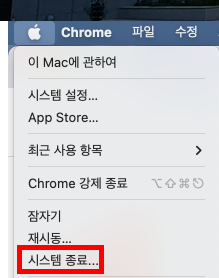
2. Mac의 전원 버튼을 10초 동안 눌렀다가 놓습니다. (Touch ID가 있는 Mac에서 Touch ID는 전원 버튼입니다.)
3. 몇 초간 기다린 후 전원 버튼을 눌러 Mac을 켭니다.
4. 포트가 작동하는지 확인하십시오.
- 포트가 제대로 작동하면 SMC를 재설정할 필요가 없습니다.
5. 포트가 작동하지 않으면 SMC를 재설정합니다.
2. 맥 SMC 재설정
Apple 실리콘 Mac SMC 재설정
Mac을 재시동하기만 하면 됩니다. Apple Silicon이 있는 Mac에서는 전원을 껐다 켜면 SMC가 재설정됩니다.
Intel(비 Apple 실리콘) MacBook SMC 재설정
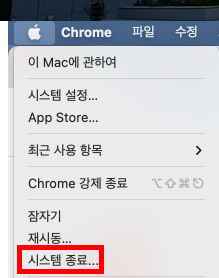
1. 화면 왼쪽 상단의 Apple 메뉴 버튼을 누릅니다. 종료 버튼을 누르십시오.
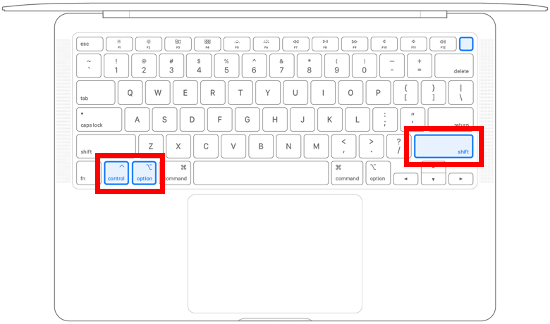
2. 내장 키보드의 3개 키를 동시에 7초 동안 길게 누릅니다. Mac이 켜질 수 있지만 문제가 되지 않습니다.
- 왼쪽 Control 키, 왼쪽 Option 키 및 오른쪽 Shift 키를 7초 동안 길게 누릅니다.
3. 3개의 키를 누른 상태에서 7초가 지나면 3개의 키를 계속 누른 상태에서 전원 버튼을 다시 7초 동안 길게 누릅니다. (총 4개의 버튼을 누른다.)
- Mac이 켜져 있는 경우 이 4개의 키를 길게 누르면 Mac이 꺼집니다.
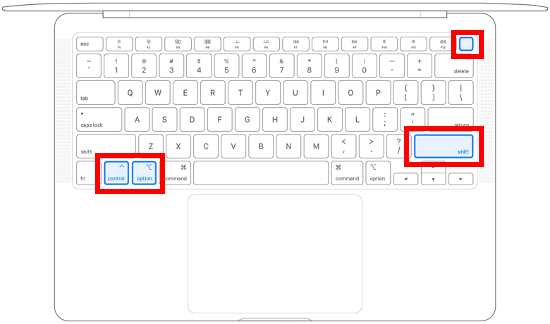
4. 7초 후 모든 키에서 손을 뗍니다.
5. 몇 초간 기다린 후 전원 버튼을 눌러 Mac을 켭니다.
Intel(비 Apple 실리콘) 데스크탑 Mac SMC 재설정
1. Mac을 종료하고 전원 코드를 뽑습니다.
2. 15초 후에 전원 코드를 다시 꽂습니다.
3. 5초간 기다린 후 전원 버튼을 눌러 Mac을 켭니다.
2018년 이전 해결 방법
맥북 해결 방법
1. Mac을 종료합니다.
2. 내장 키보드의 키 3개를 동시에 10초 동안 길게 누릅니다.
- 왼쪽 shift 키, 왼쪽 control 키, 왼쪽 option 키
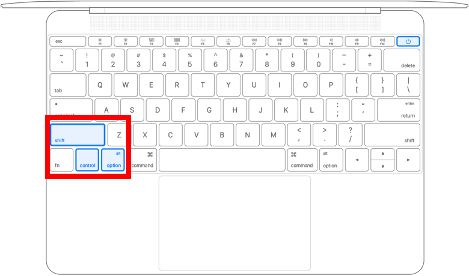
3. 3개의 키를 누른 상태에서 10초 후에 다시 3개의 키를 계속 누른 상태에서 전원 버튼을 10초 동안 길게 누릅니다. (총 4개의 버튼을 누른다.)
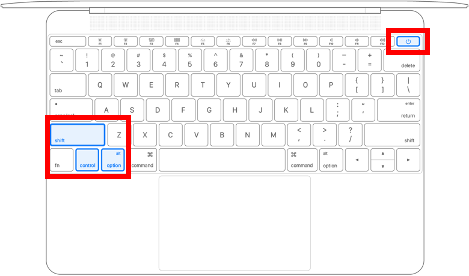
4. 모든 키에서 손을 떼고 전원 버튼을 눌러 Mac을 켭니다.
데스크탑 해결 방법
1. Mac을 종료하고 전원 코드를 뽑습니다.
2. 15초 후에 전원 코드를 다시 꽂습니다.
3. 5초간 기다린 후 전원 버튼을 눌러 Mac을 켭니다.